LSV erstellen (Rechnung)
Sobald Sie die Rechnungen erstellt haben, können Sie für die Rechnungen mit Einzugsverfahren LSV die Datei erstellen, welche Sie dann online auf Ihrem E.Banking hoch laden.
Menü Rechnungen > Register Allgemein
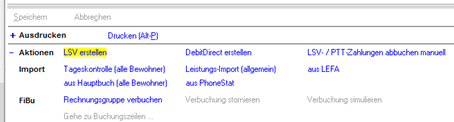
Sobald Sie den Bearbeitungsmodus aktiviert haben, finden Sie unter den Aktionen, die Funktion LSV erstellen.
Im folgenden Dialogfenster, werden alle Rechnungen mit LSV aufgelistet.
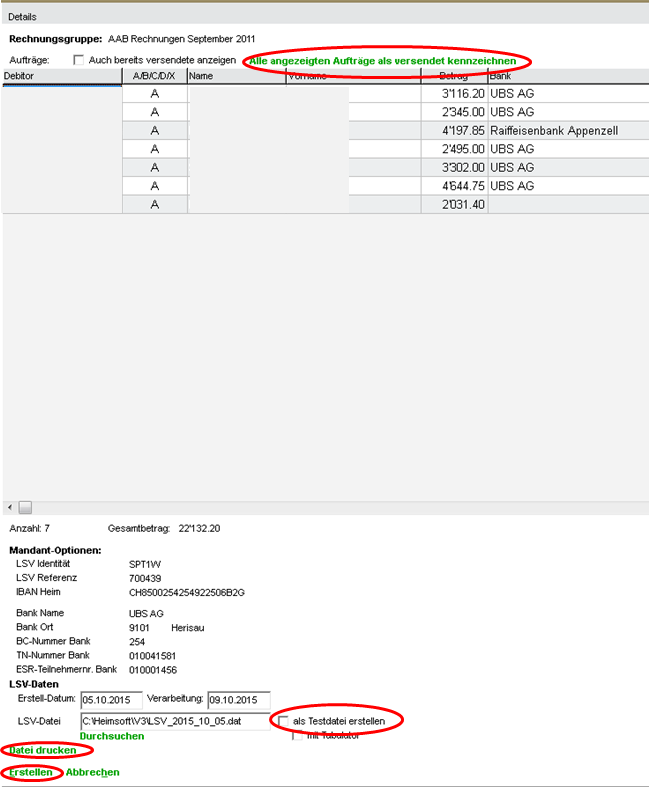
Geben Sie nun das Verarbeitungsdatum ein. Prüfen Sie den Pfad für die LSV-Datei und geben Sie eventuell einen andere Bezeichnung für die Datei ein. Wenn Sie wollen haben Sie die Möglichkeit zuerst eine Testdatei zu erstellen. In diesem Fall markieren Sie das dafür vorgesehene Kästchen.
Klicken Sie auf den Schalter "Erstellen", damit die LVS-Datei erstellt wird. Wurde die Datei erfolgreich erstellt, wird automatisch der Beleg zum Drucken vorgelegt.
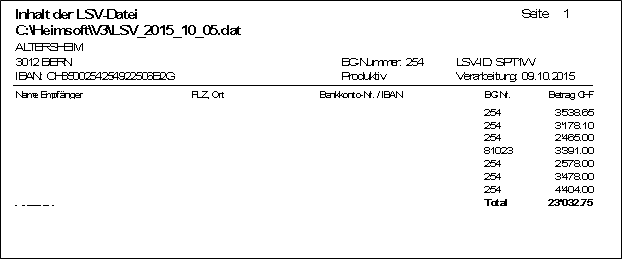
Falls Sie den Beleg aus Versehen nicht gedruckt haben oder erste später drucken wollen, dann besteht immer die Möglichkeit diesen zu einem späteren Zeitpunkt zu drucken. In diesem Fall gehen Sie wieder ins Register "Allgemein" auf den Schalter "LSV erstellen". Markieren Sie im Daten-Gitter die entsprechende Rechnungsgruppe. Die einzelnen Rechnungen rechts vom Daten-Gitter werden nun nicht mehr angezeigt, da für diese die LSV-Datei bereits erstellt wurde. Klicken Sie jetzt einfach auf den Schalter "Datei drucken".
Für den Fall, dass Sie in der Zwischenzeit bereits eine andere LSV-Datei erstellt haben, müssen Sie jene welche Sie drucken wollen nochmals erstellen. Wenn Sie aber die LSV-Dateien jeweils mit einer neuen Bezeichnung abspeichern, können Sie die entsprechende abrufen und dann auf den Schalter "Datei drucken" klicken.